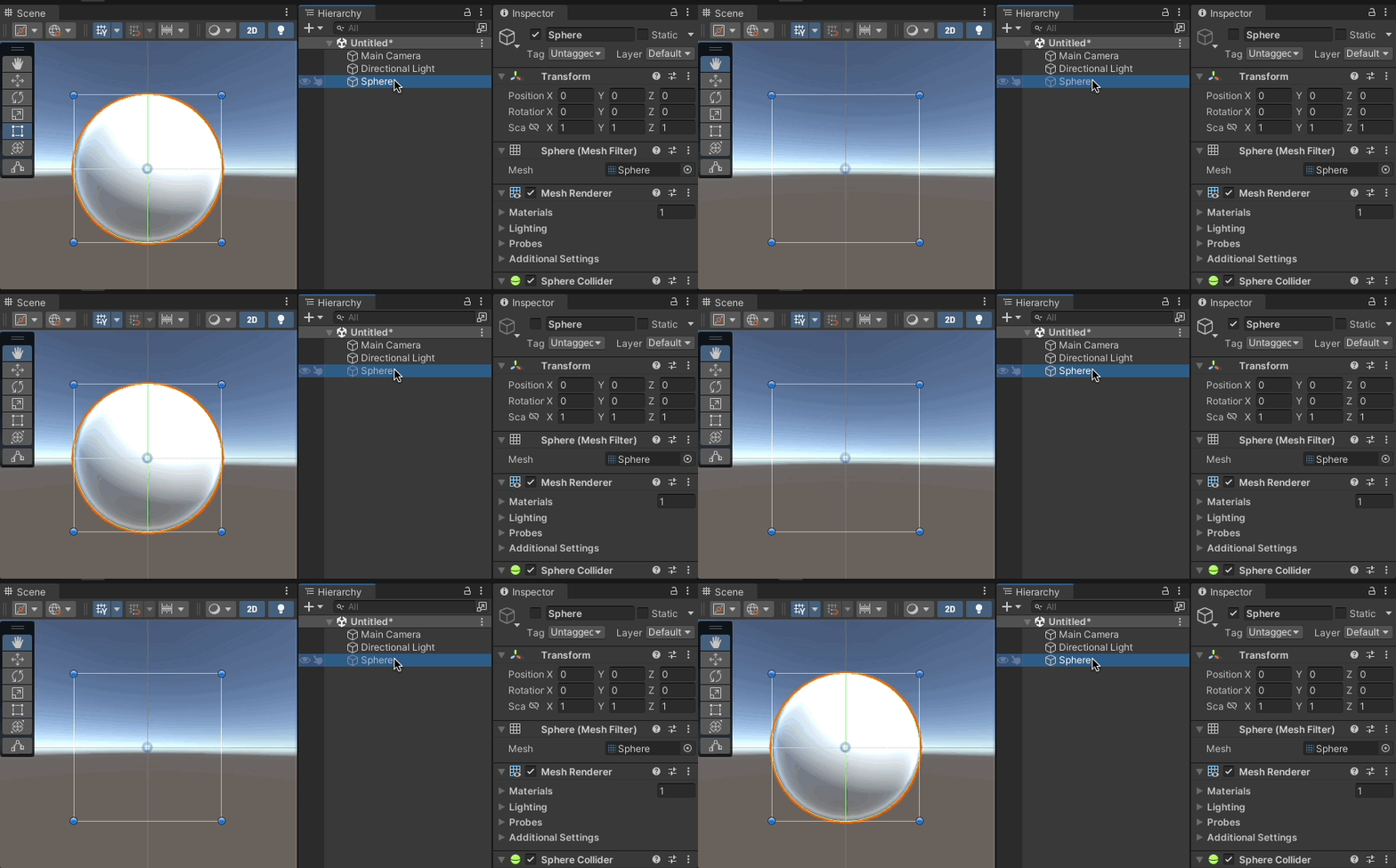
GameObjectの配置時の座標がいつも(0, 0, 0)になるように設定しよう
- オブジェクトの配置時に座標をリセットする必要が無くなります
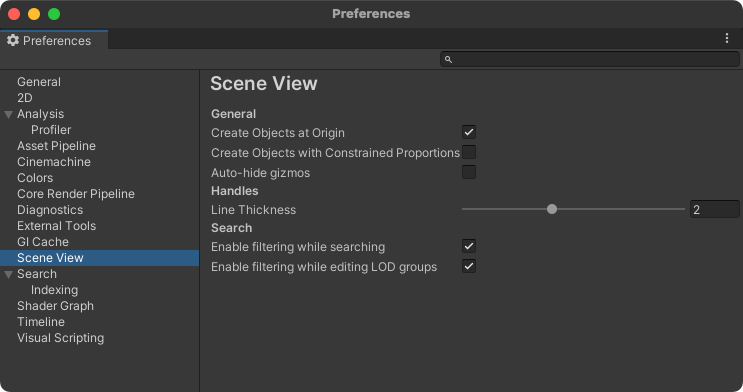
Edit > Preferences...(macOSはUnity > Settings...)で開くウィンドウから、Scene View > 3D Placement ModeをWorld Originに変更します。
下の画像は旧版のPreferencesです。旧版では
Scene View > Create Objects at Originにチェックを入れます。
ゲームオブジェクト複製時の連番の付け方を変更しよう
- デフォルトでは
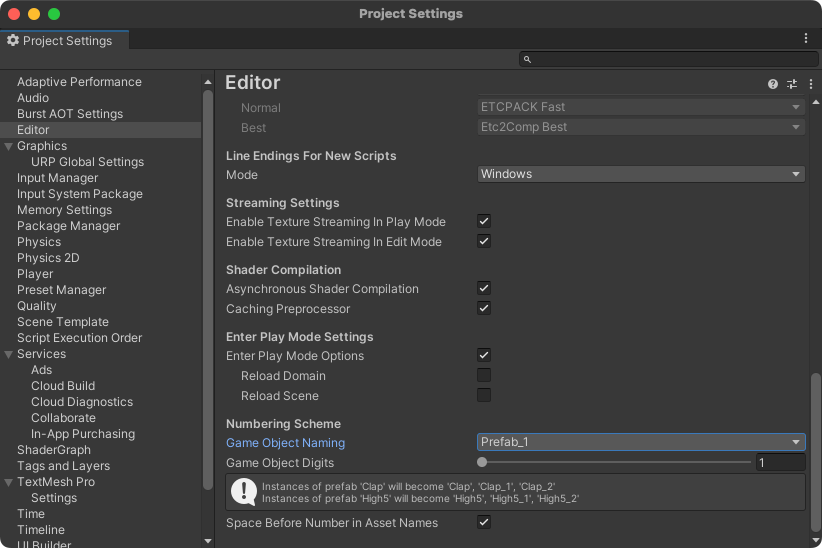
(1)、(2)、(3)と増えていきますが、_1、_2、_3などに変更する事が可能です GameObject.Findする場合などにちょっとだけシンプルになります
Edit > Project Settings... > Editor > Numbering Scheme > Game Object Namingで変更します。
Enter Play Mode Settingsでリロードをオフにしよう
- 再生ボタンを押してから、ゲームが開始されるまでが早くなります
- スクリプトの書き方によっては、意図していなかった挙動が起こる可能性があります(staticな変数の値が前回の再生時のまま残るなど)
Edit > Project Settings... > Editor > Enter Play Mode SettingsのWhen entering Play ModeをDo not reload Domain or Sceneに変更します。
下の画像は旧版のProject Settingsです。旧版では
Enter Play Mode Optionsにチェックを入れ、Reload DomainとReload Sceneのチェックを外します。

シーンビュー、ヒエラルキーウィンドウのおすすめショートカット色々
右クリックしながらWASDで移動
シーンビューで右クリックを押したままW・A・S・Dキーを押すと、視点を前後左右に移動できます(Q・Eキーで上下)。
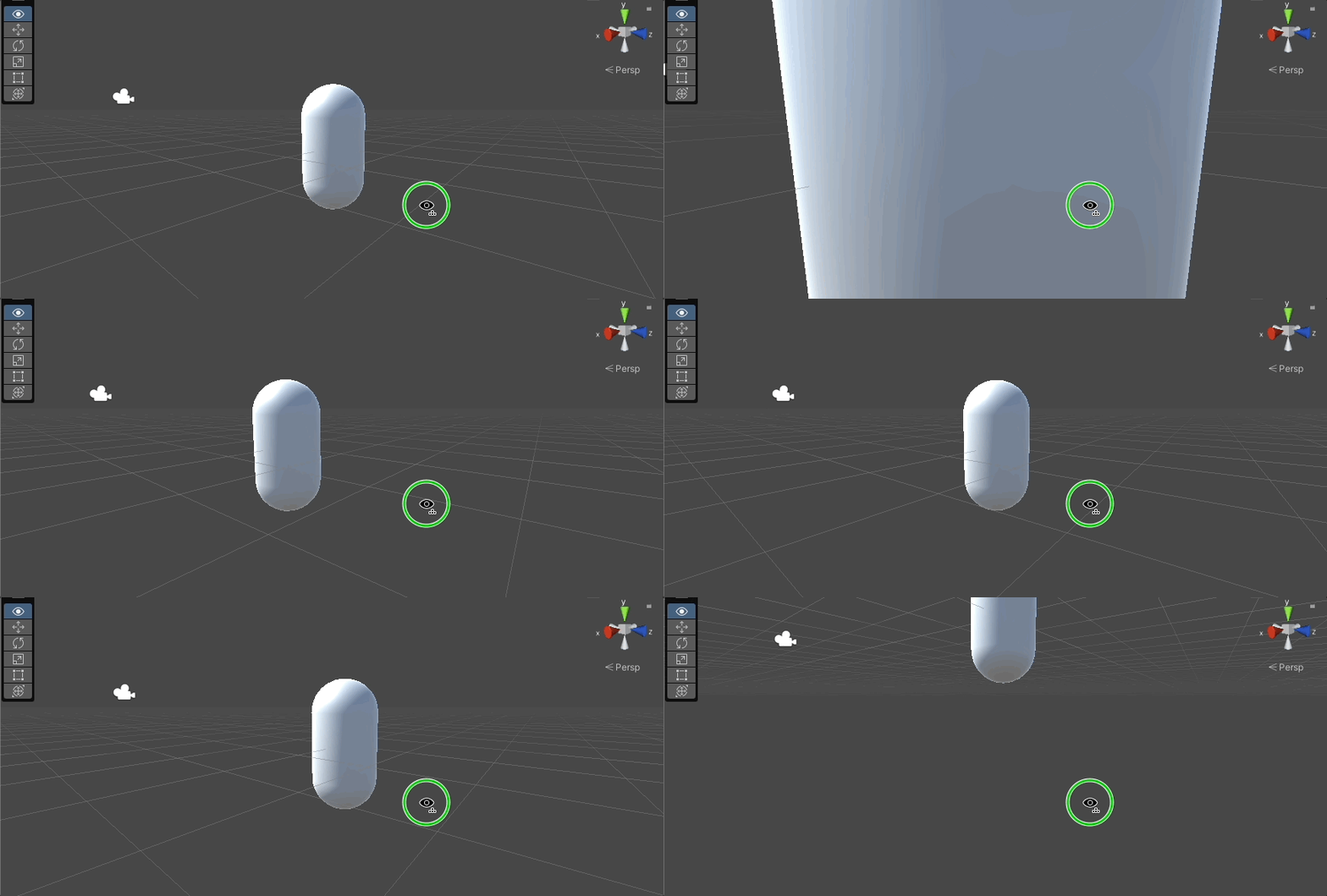
Fキーで選択中のオブジェクトにフォーカス
オブジェクトを選択した状態でFキーを押すと、そのオブジェクトがシーンビューの中央に来るように視点が移動します。

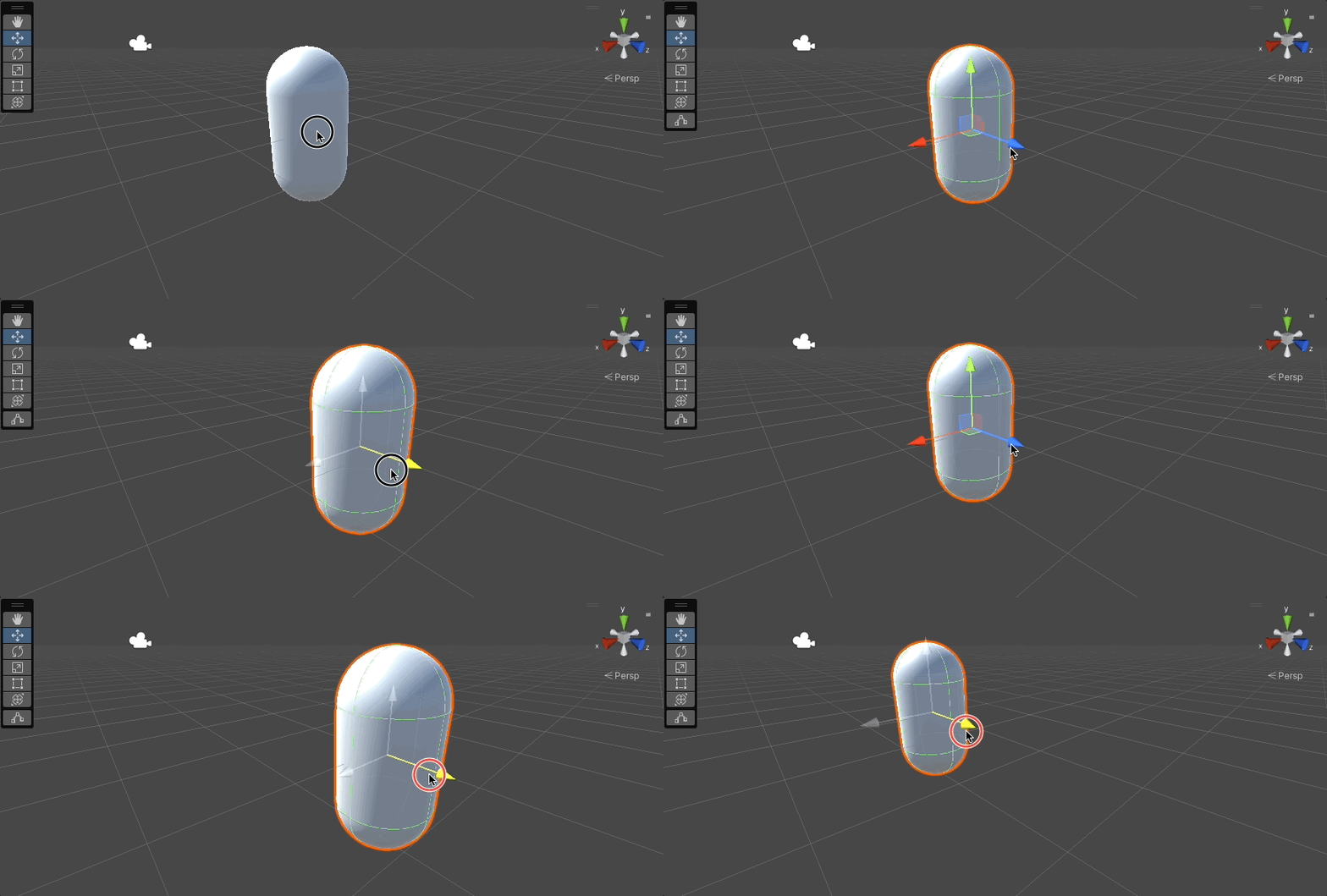
Ctrlを押しながら移動・回転するとスナップ
Ctrl(macOSはCommand)を押しながらオブジェクトを移動・回転すると、一定の間隔ごとに値がスナップします。
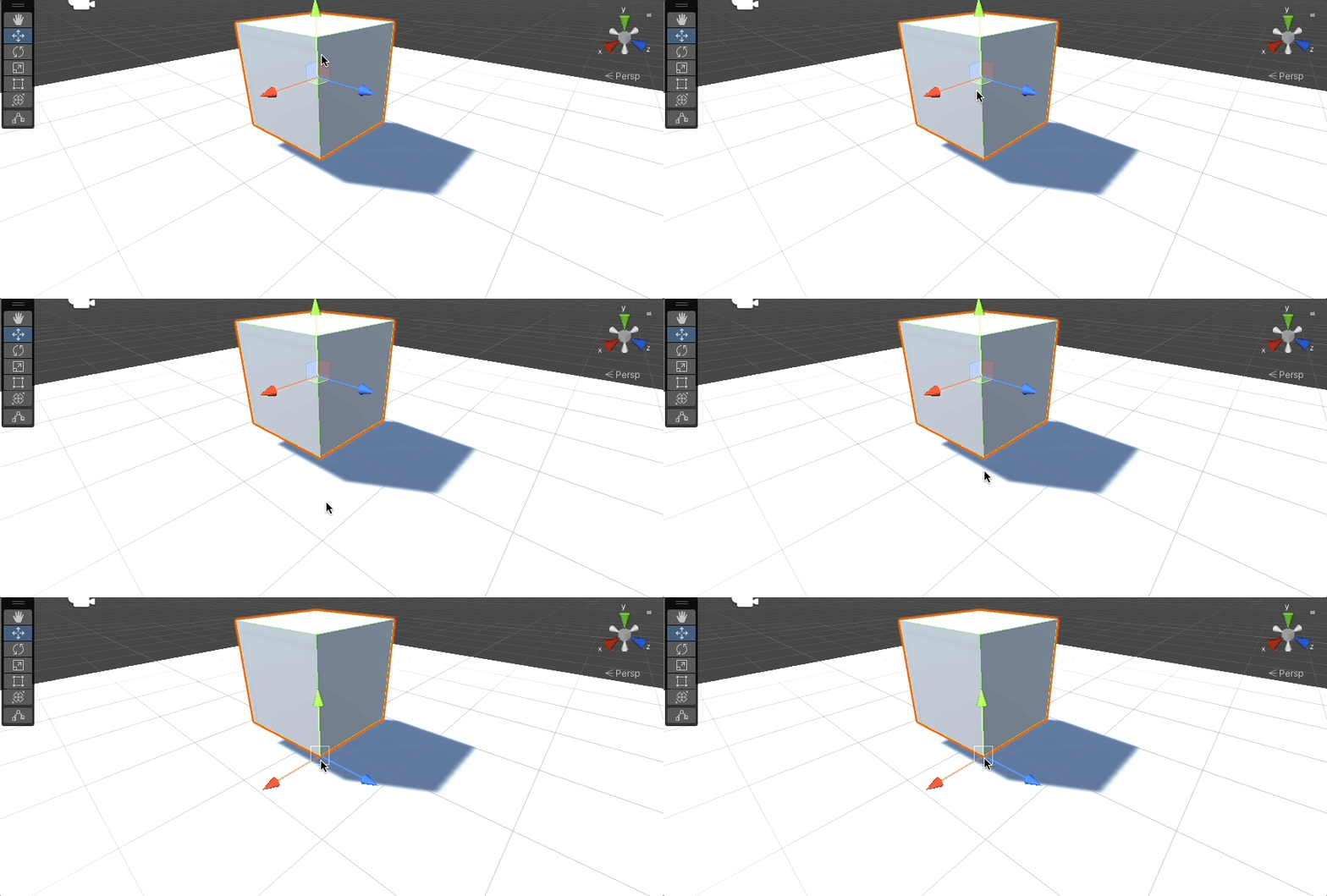
Vキーで頂点を基準に移動
Vキーを押すと、選択中のオブジェクトの中でマウスに一番近い頂点を基準に移動させられます。
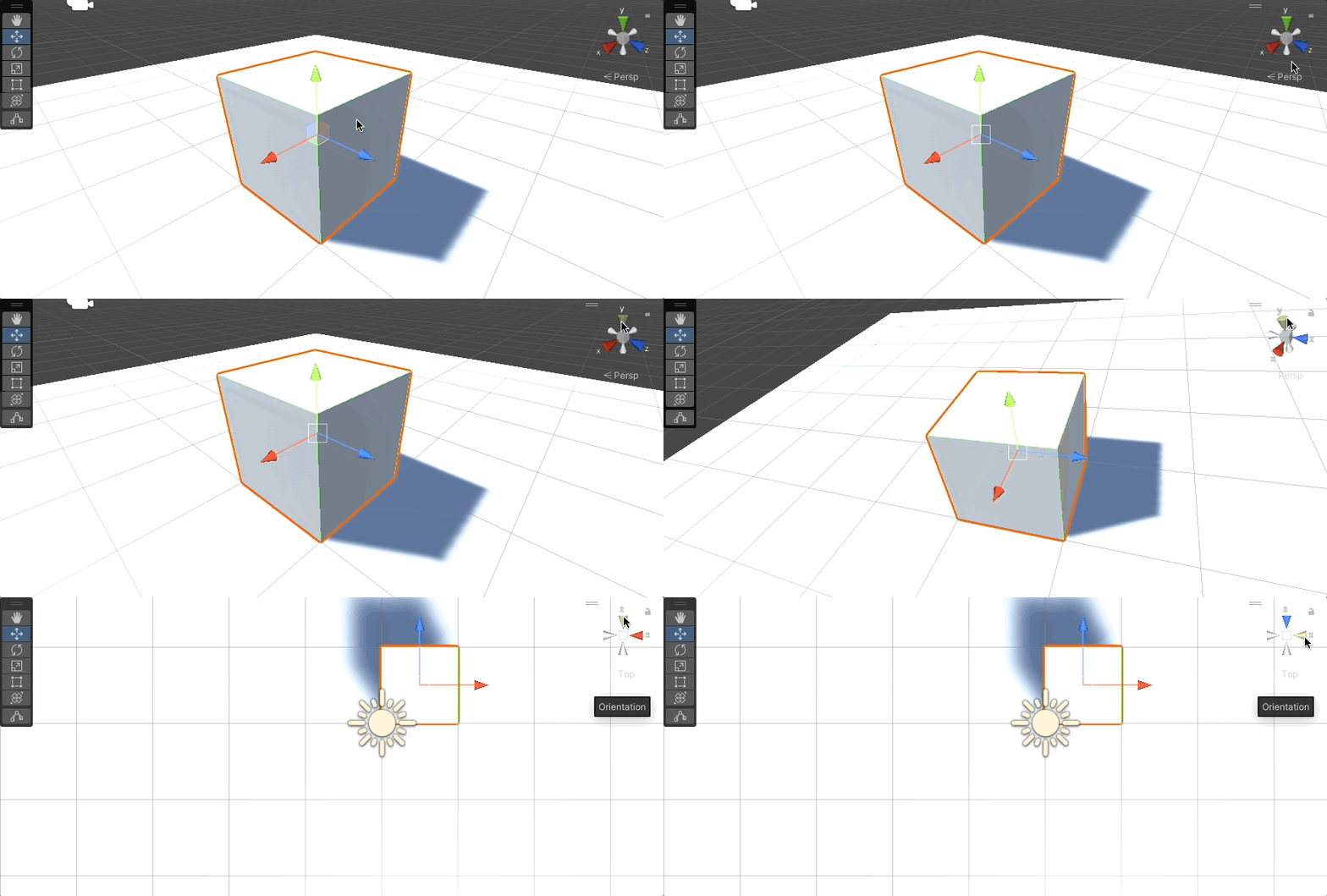
Shiftを押しながらギズモをクリックで平行投影に変更
シーンビュー右上のギズモの軸をShiftを押しながらクリックすると、その軸の方向から見た平行投影の表示に変更されます。
Alt+Shift+Aでアクティブ状態のオン/オフを切り替え
Alt+Shift+A(macOSはOption+Shift+A)で、選択中のオブジェクトのActive状態のオン/オフを切り替えられます。