Unity IDを作成してサインインしよう
起動すると次のような画面が表示されます。

右上のアイコンをクリックして、サインインを行います。
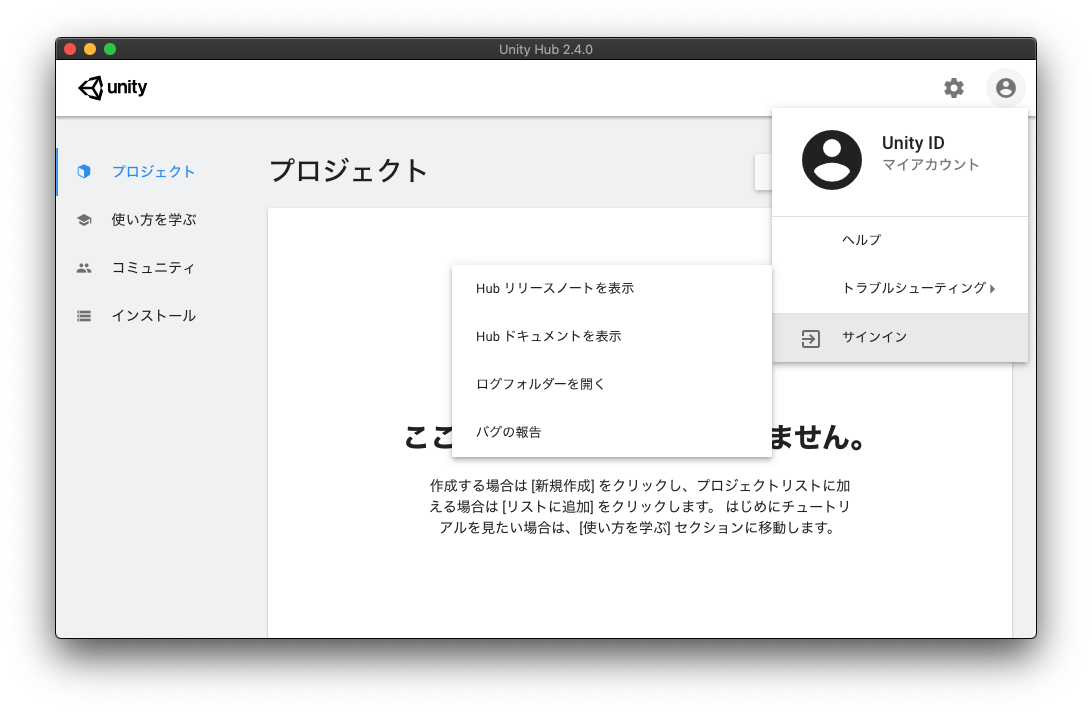
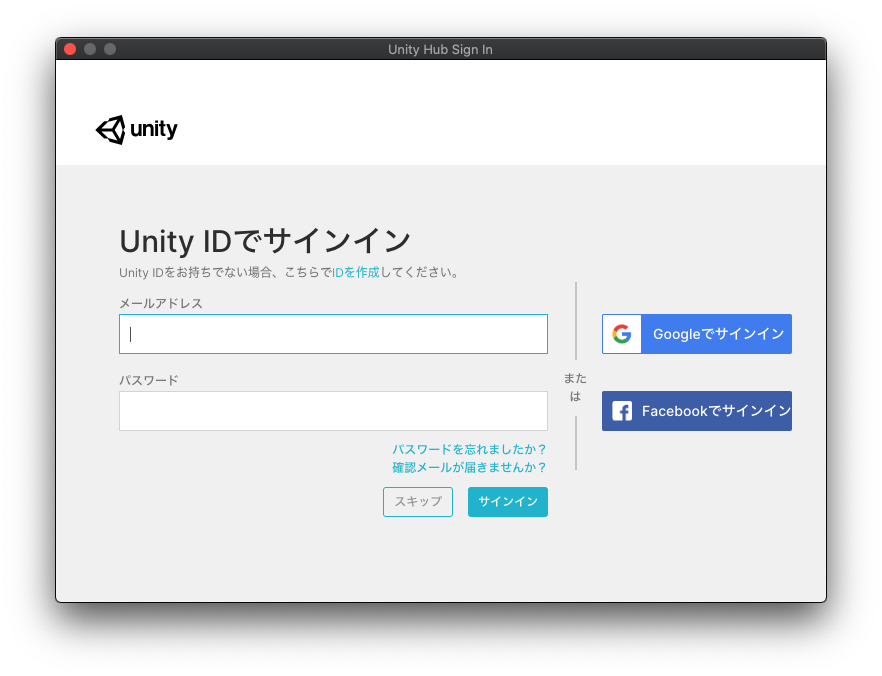
Unity IDを作成していない場合には、「IDを作成」から作成しましょう。 ウェブサイトから作成する事も可能です。
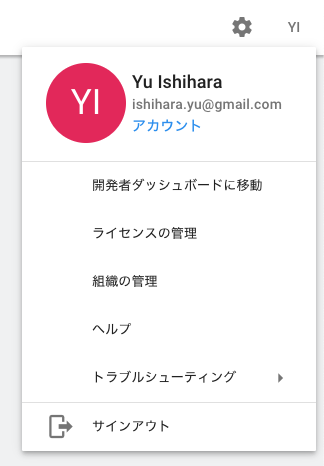
サインインすると右上にこのような表示が出ます。
バージョンを選んでUnityをインストールしよう
左メニューの「インストール」(Installs)を選択すると、Unityエディターの管理画面に移動します。
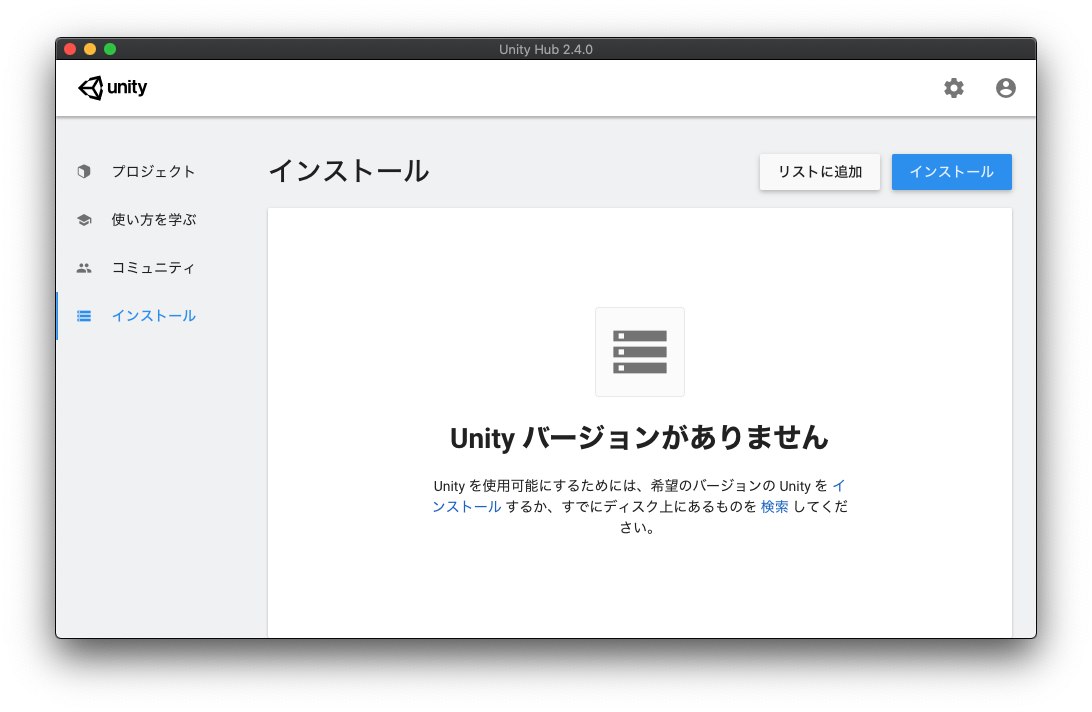
「エディターをインストール」(Install Editor)をクリックし、正式リリースの一覧から Unity 6.3 LTS を選びます。
6000.3.24f1のように末尾まで表示される場合は、6000.3で始まる中から最も新しいパッチを選びます。6000.4や6000.5など別の系列、aやbを含むプレリリース版は選びません。
一覧にUnity 6.3 LTSがない場合は、Unity Download Archiveで6000.3系の最新版を探し、「Unity Hub」ボタンから追加します。
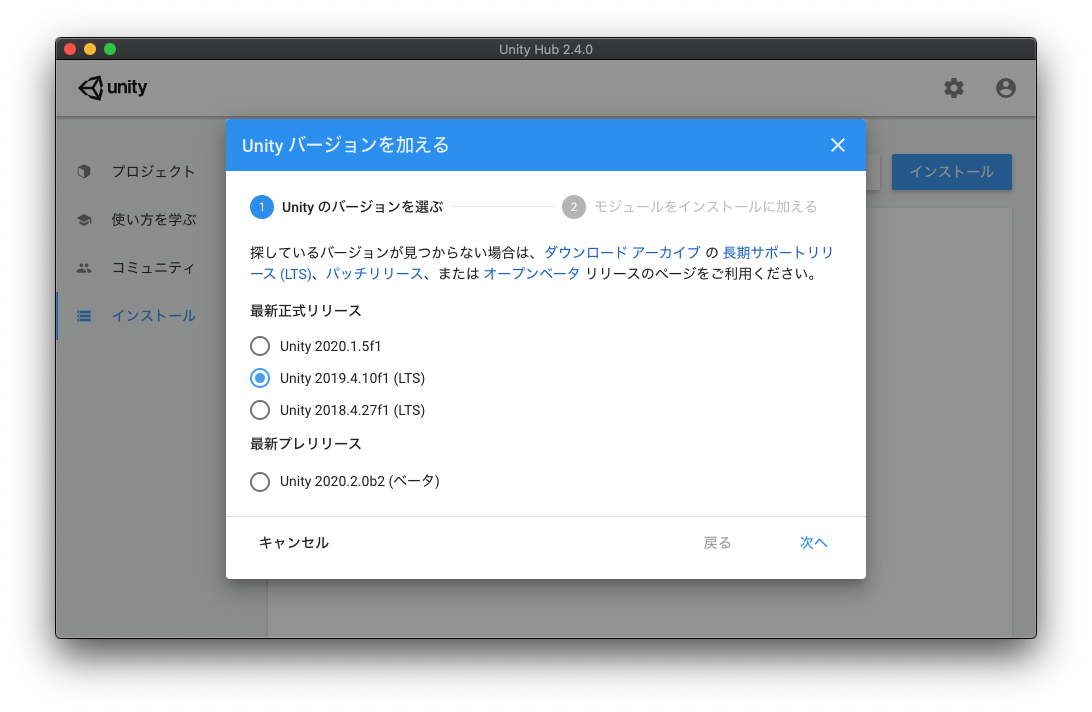
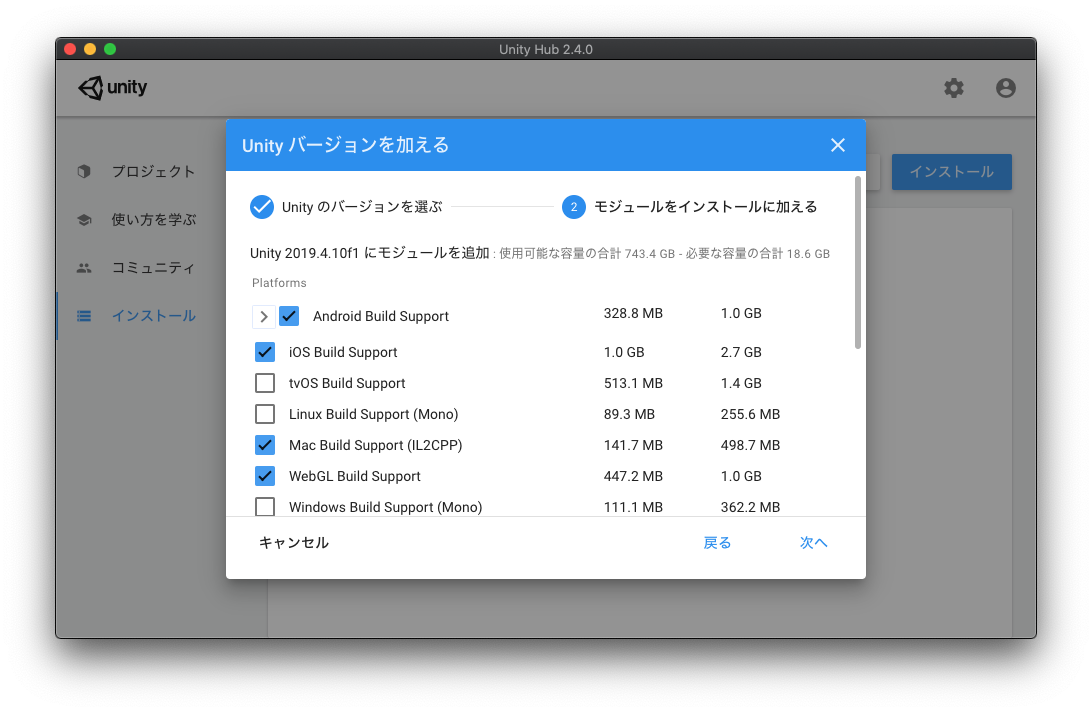
「次へ」をクリックするとモジュールを加える画面に移動します。 Android、iOS、Windows、macOS、ウェブブラウザ向けに書き出すためのモジュールを追加できます。この教材でWeb公開まで行う場合は Web Build Support にチェックを入れてください。 これらのモジュールは後から追加してインストールする事が可能です。
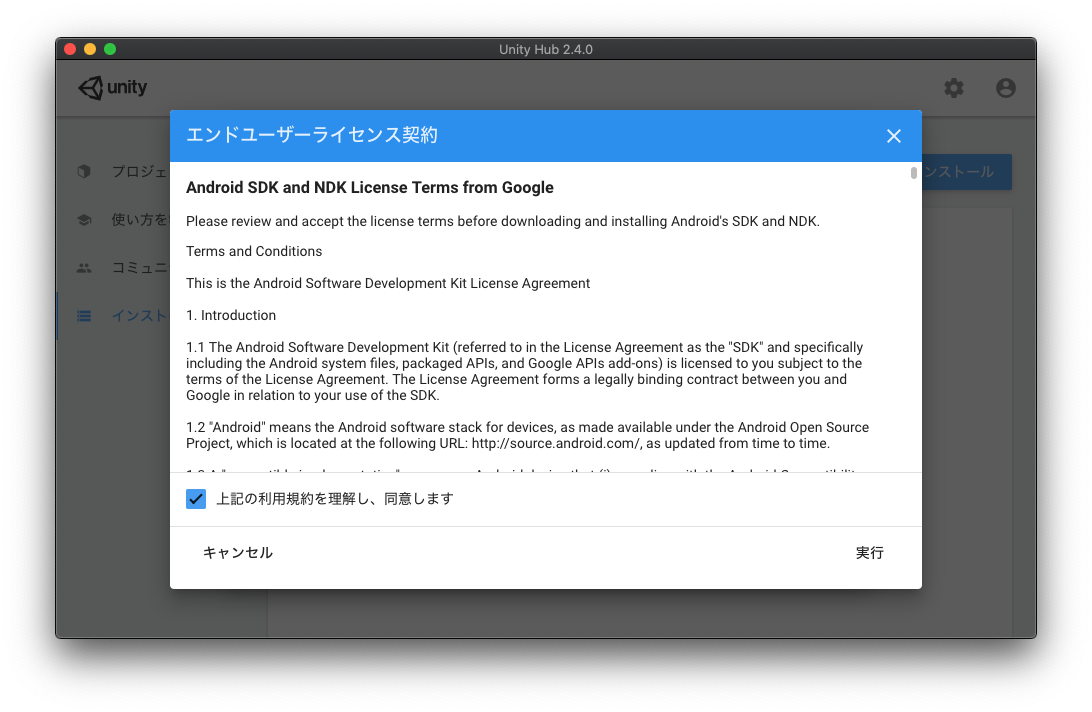
最後にライセンスに同意したらインストールが始まります。
インストールが完了したらこのように表示されます。 古いバージョンや、最新版なども追加でインストールして触る事ができます。
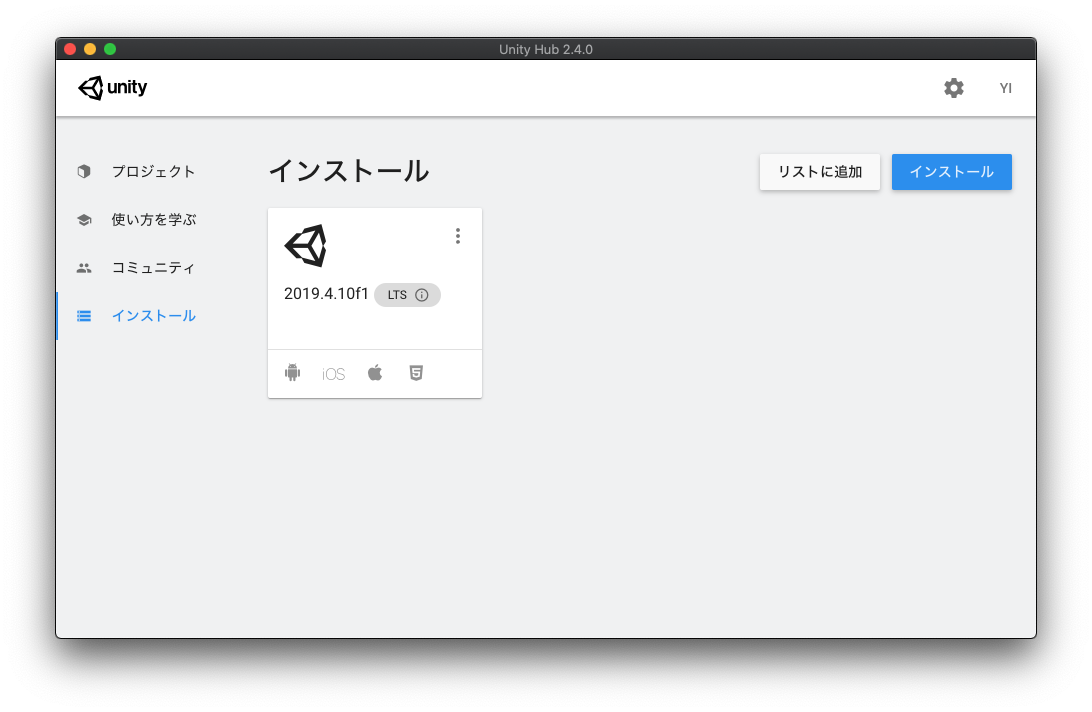
このページの画像と手元のUnity Hubでは、ボタンの位置や日本語訳が少し異なることがあります。バージョン番号 6000.3 と LTS の表示を基準に確認してください。