スクリプトエディタの設定をしよう
- Windowsの人はVisual Studioを設定
- Unity Hubでエディタをインストールする時に、モジュールの
Microsoft Visual Studio Communityにチェックを入れてインストールするのが良さそう - バージョンが違っていたら補完が効かない事もあるので気をつけて
- Unity Hubでエディタをインストールする時に、モジュールの
- Macの人はVisual Studio Codeを設定
- 以前はVisual Studio for Macがオススメでしたが、2024年8月31日にサポートが終了しました
- Visual Studio Codeは、拡張機能のUnity(C# Dev Kitも必要)を入れないと補完が良い感じにならないので気をつけて
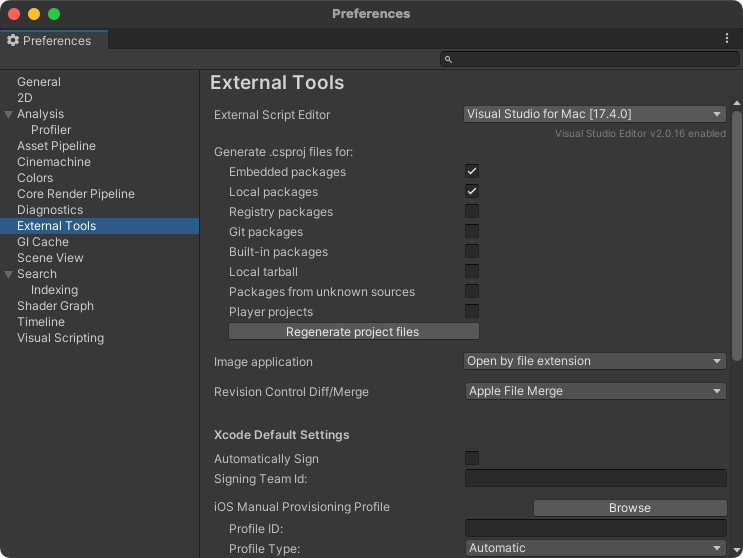
Edit > Preferences...(macOSはUnity > Settings...)で開くウィンドウから、External Tools > External Script Editorを使うエディタに変更します。
下の画像は旧版の画面で、Visual Studio for Macを選んでいます。今は
Visual Studio Codeなどを選んでください。
もし補完(プログラムを予測変換してくれる機能)が効いていなかったら…
- パッケージのインストールが必要かもしれないので以下を試しましょう
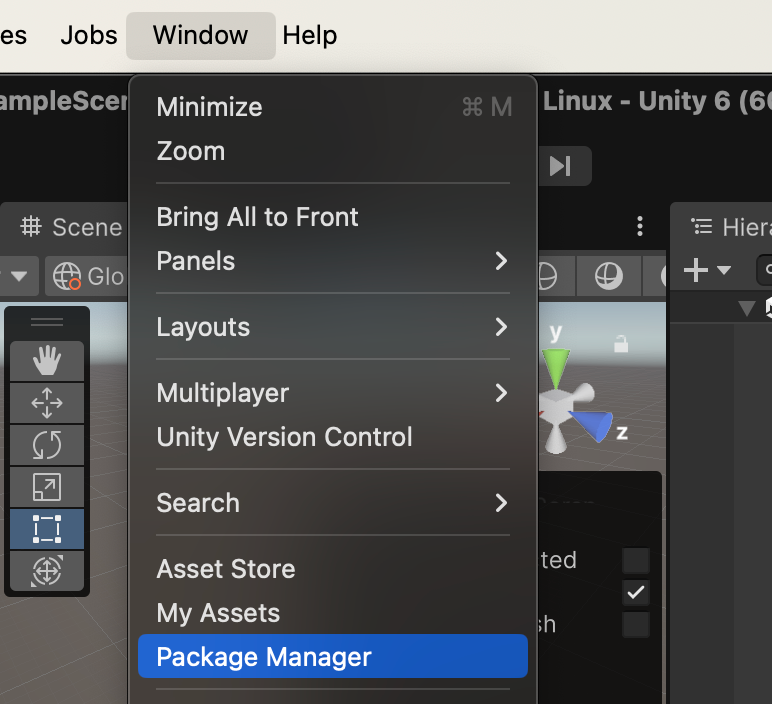
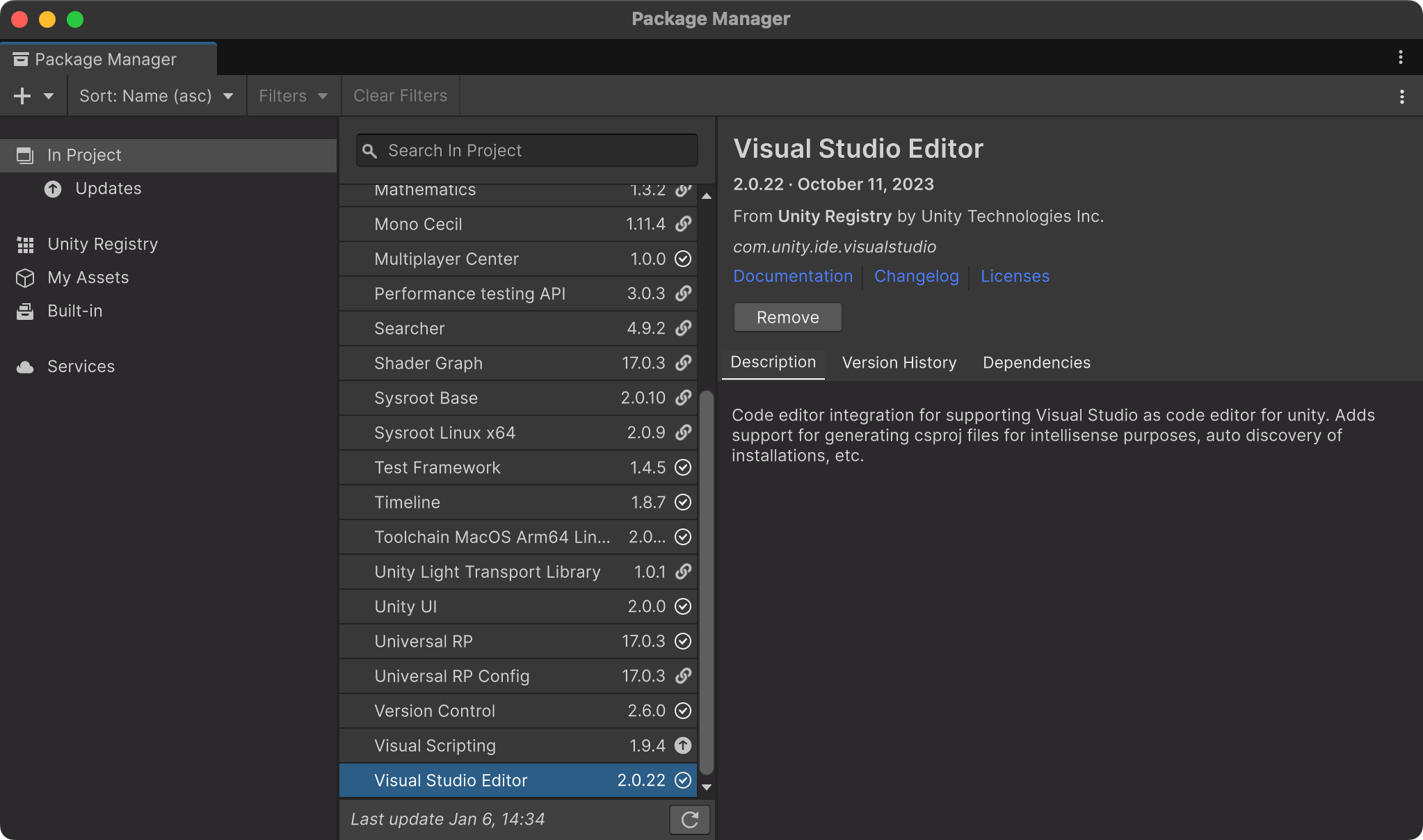
Window > Package Management > Package Managerでパッケージマネージャーを開き、In ProjectにVisual Studio Editorが入っているか確認します。入っていなければUnity Registryから探してインストールします(Visual Studio Codeで使う場合は2.0.20以上が必要です)。
下の画像はUnity 6.0の画面です。Unity 6.3では
Window > Package Management > Package Managerから開きます。
それでも効かない時はVisual Studioのコード補完が効かないも見てみましょう。
Unityエディタ再生中に色が付くように設定しよう
- 再生した時にUnityエディタに色が付きます
- Inspectorを編集後、再生中だったのでリセットされた、みたいな事が起きにくくなります
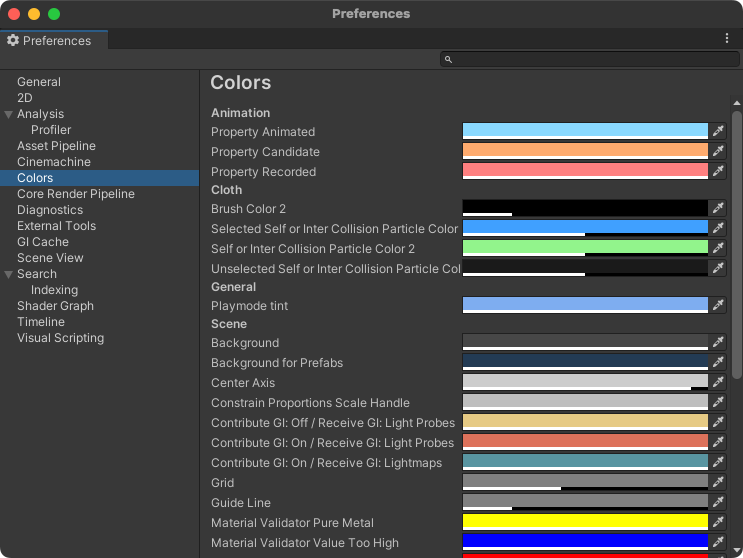
Edit > Preferences...(macOSはUnity > Settings...)で開くウィンドウから、Colors > General > Playmode tintで色を変更します。詳しくは再生中のUnityエディタに色をつけるを見てください。
シーンビュー、ヒエラルキーウィンドウのおすすめショートカット3選
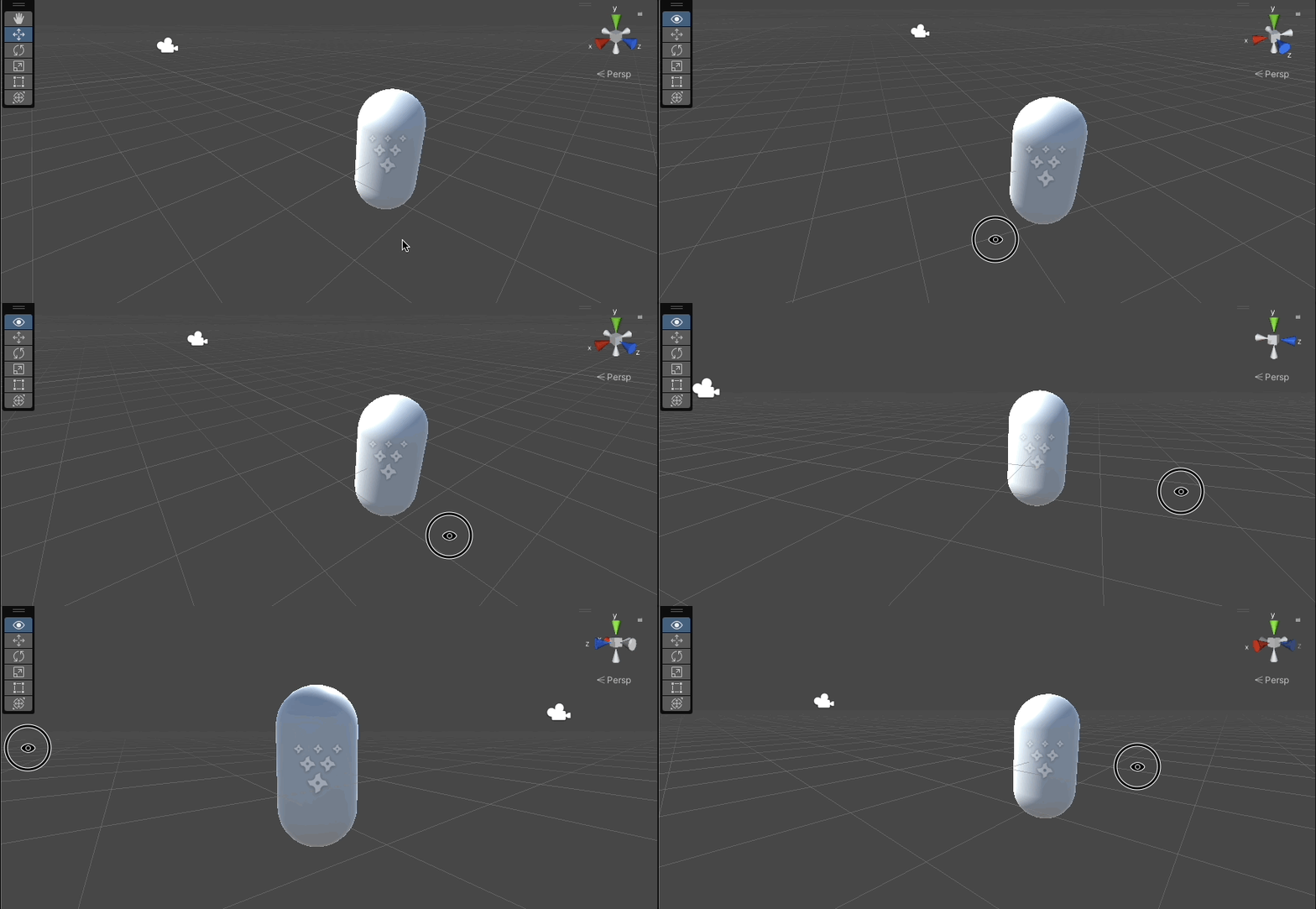
Altを押しながらドラッグで回転
Alt(macOSはOption)を押しながらシーンビューをドラッグすると、視点を回転できます。
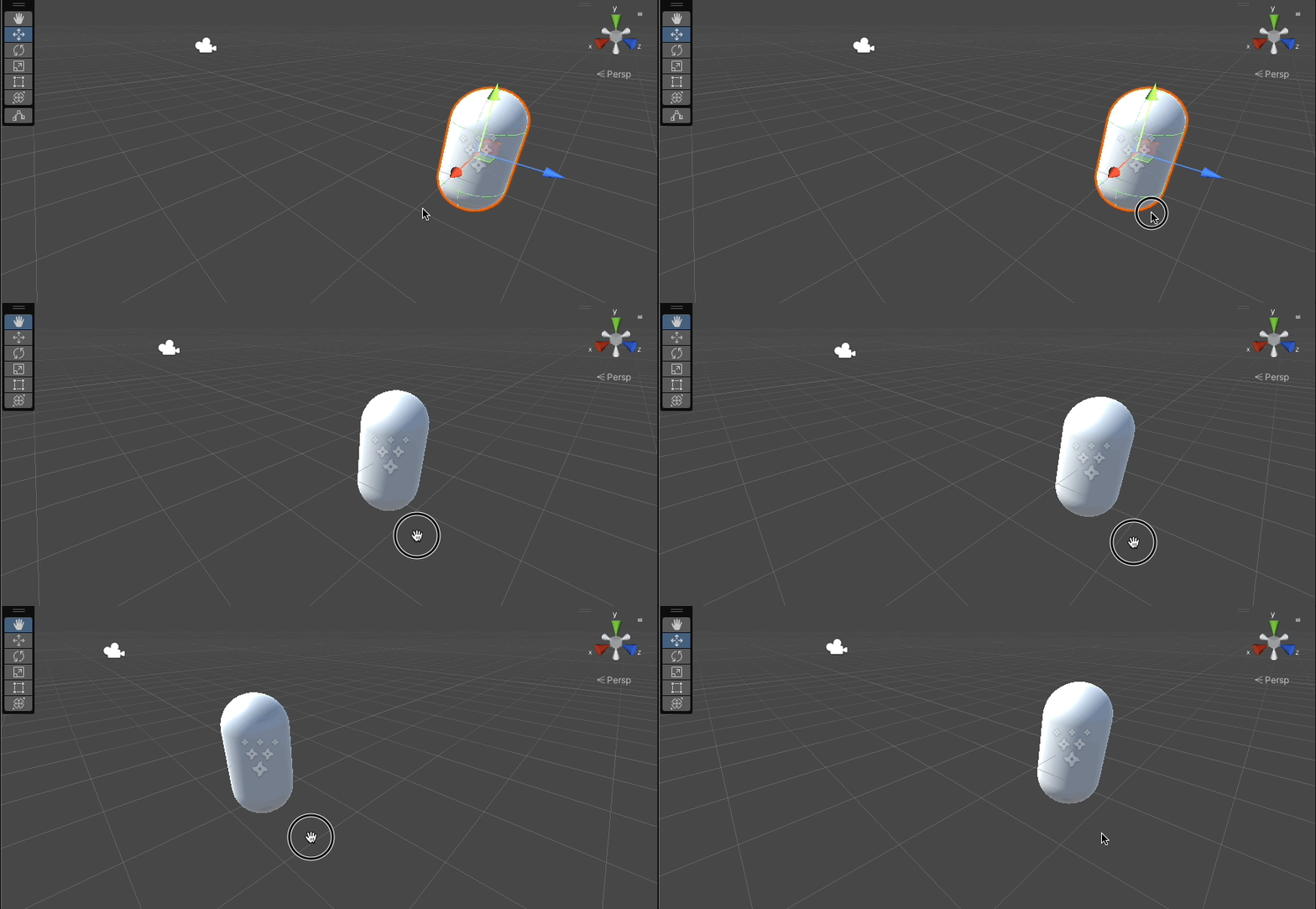
Alt+Ctrlを押しながらドラッグで画面を移動
Alt+Ctrl(macOSはOption+Command)を押しながらシーンビューをドラッグすると、視点を上下左右に移動できます(マウスのホイールを押しながらドラッグしても移動できます)。
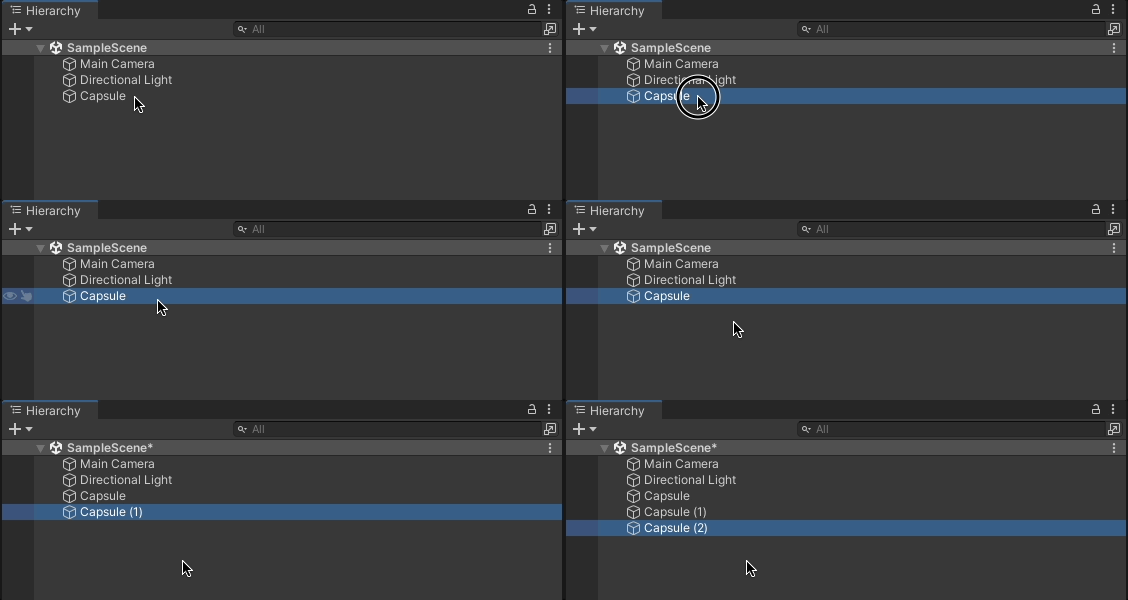
Ctrl+Dで複製
Ctrl+D(macOSはCommand+D)で、選択中のオブジェクトを複製できます。