Asset Storeを開こう
Unity 6.3では、Asset Storeの商品検索はウェブブラウザ、取得済みアセットの管理はPackage Managerで行います。
Unity Asset Storeアセットを検索しよう
今回は草のマテリアルを探すため、Asset Storeでgrass materialなどと検索します。価格をFree Assets、UnityバージョンをUnity 6000.xで絞り込みます。
この教材では Universal Render Pipeline(URP) を使うため、商品の「Render pipeline compatibility」で URP が対応していることを確認してください。複数のレンダーパイプライン用データが同梱されている場合はURP用を使用します。無料であっても利用規約は商品ごとに確認します。
アセットをダウンロードしよう
使いたい商品ページで「Add to My Assets」を選び、自分のUnity IDへ追加します。
Unityエディターへ戻り、Window > Package Management > Package Managerを開きます。左側のMy Assetsを選択し、追加した商品を検索して、Download、Importの順にクリックします。
インポート画面では内容を確認してImportをクリックします。完了すると、ProjectウィンドウのAssets以下に商品名や提供元のフォルダが追加されます。
インポートしたマテリアルがピンク色になる場合は、URP非対応のシェーダーが使われています。このチュートリアルではそのアセットを使わず、URP対応が明記された別のアセットを選びます。
マテリアルを設定しよう
追加されたフォルダからマテリアルを探し、SceneビューのCubeへドラッグ&ドロップすると設定できます。
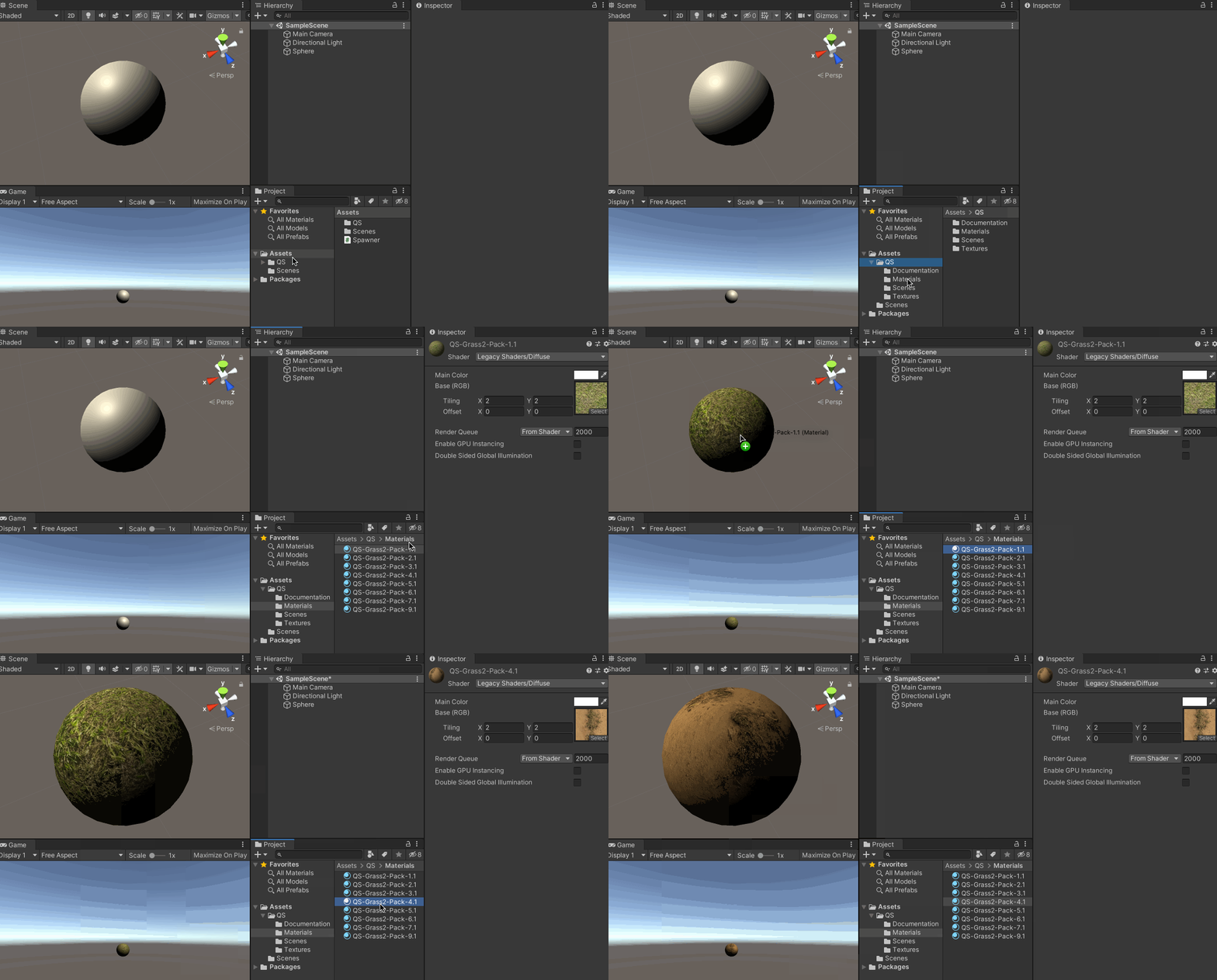
アセットストアにはマテリアルだけではなく、他にも沢山のアセットが用意されています。 色々試してみましょう。
- 3Dモデルのアセットを試してみよう
- パーティクルシステムのアセットを試してみよう
アセットストアの使い方について詳しくは、以下を参考にしてください。